Castle Black Wired Alarm
Castle Black · ESP8266
Tus sensores de alarma cableados, ahora en Apple Home.
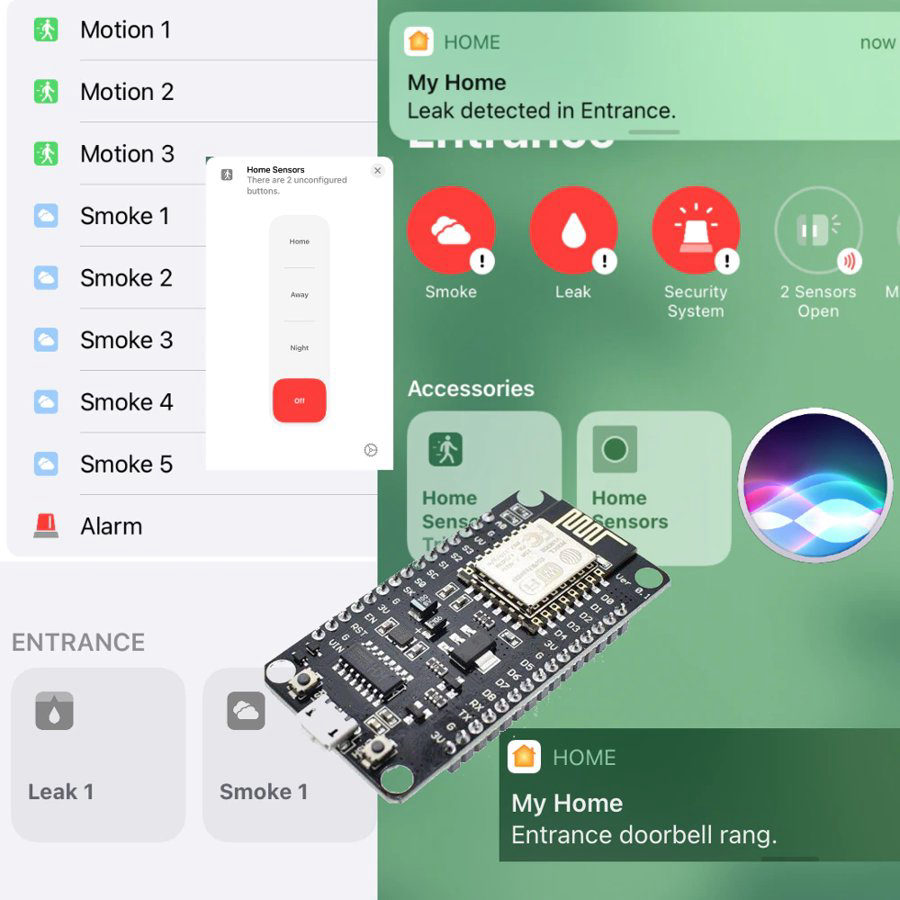
¿Tienes sensores de movimiento cableados, contactos de puerta o detectores de humo? Castle Black los integra en la app Casa. Recibirás una notificación en cuanto ocurra algo, y una automatización puede encender las luces o una sirena.
Primero, pruébalo gratis. Tras la configuración, Castle Black se inicia automáticamente en modo demo, normalmente durante 10 a 20 cambios de encendido y apagado, según el dispositivo. ¿Te gusta? Entonces compra Maker Credits.
Qué puede hacer
- 8 zonas: una por entrada. Conecta varios sensores del mismo tipo a una zona; por ejemplo, todos los sensores de movimiento del pasillo a la zona 1.
- Tipos de sensores: movimiento, humo / gas, fuga de agua, puerta / ventana, timbre, botón de escena, armado / desarmado.
- Alertas instantáneas en tu iPhone, iPad y Apple Watch.
- Automatizaciones: cuando se active la alarma, enciende las luces o una sirena.
- Funciona localmente: no necesita la nube para Apple Home.
No se envía ningún equipo. Compra la placa en tu país, instala nuestro firmware gratuito desde Chrome o Edge y actívalo con Maker Credits.
Hardware
Lo que necesitas
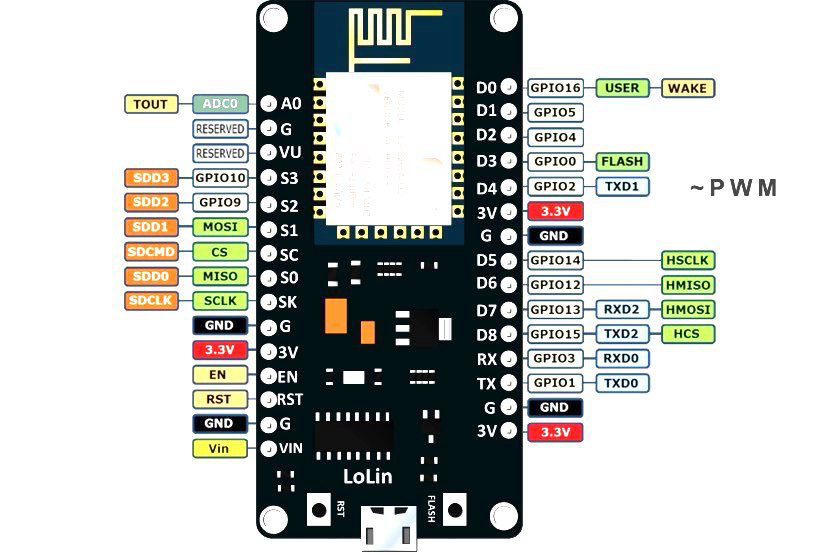 NodeMCU LoLin V3 (ESP8266)La placa que ejecuta Castle Black: la versión con el chip USB CH340G.
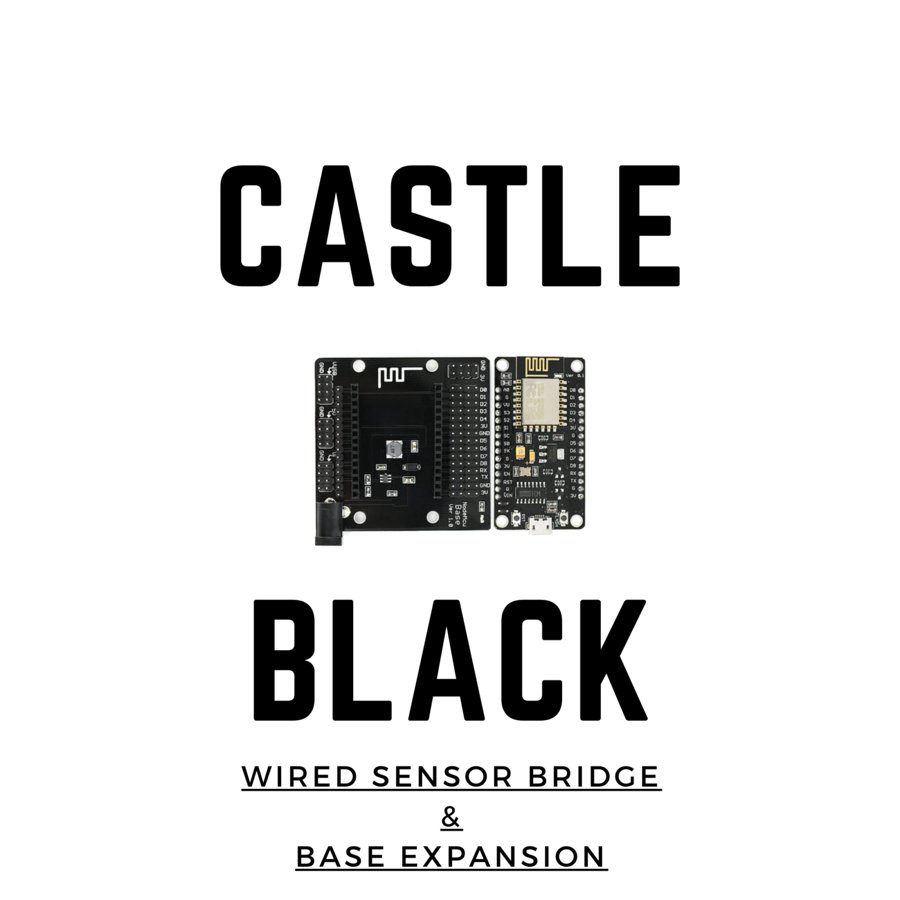 NodeMCU Base Ver 1.0La NodeMCU se conecta a esta base. Pines para cada entrada y un conector de alimentación de CC.
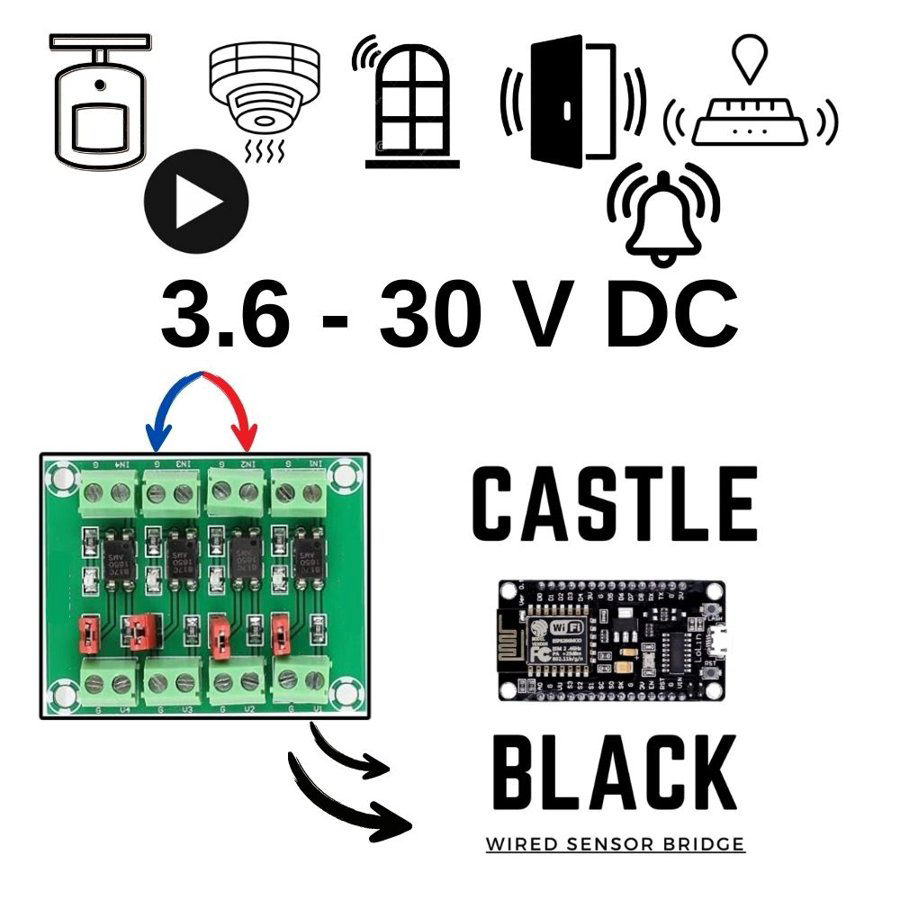 Tus sensores con cableCualquier sensor con una salida de contacto seco (3.6–30 V CC).
- ¿Un sensor no tiene contacto seco? Coloca un pequeño relé de 5 / 12 / 24 V entre ambos y usa su contacto NO o NC.
- Alimentación: un cargador USB de 5 V o una batería externa de al menos 1 A, o un adaptador de 12 V conectado al conector de CC de la placa base. Una batería externa mantiene la alarma en funcionamiento si se corta la electricidad.
- Wi-Fi de 2.4 GHz, la app Casa y un Apple TV o HomePod como central de la casa.
- 10 Maker Credits.
Cableado
¿Qué pin corresponde a cada sensor?
Compruébalo antes de conectar los cables. Cada sensor tiene 2 cables: uno va a su pin y el otro a GND.
- D1, D2, D5, D6, D7, RX – para cualquier tipo de sensor.
- D4 y TX – solo para sensores de movimiento, humo / fuga y timbre. Estos pines deben estar libres al arrancar la placa, así que nunca los uses para un contacto de puerta o un interruptor que permanece cerrado.
- D0, D3, D8 – no los uses nunca.
¿El sensor funciona al revés? Activa pin invertido en sus ajustes; no hace falta volver a cablearlo.
Configuración
Configúralo en 4 pasos
Realiza toda la configuración primero en tu escritorio y luego instálalo en la pared.
- Instala el firmware. Conecta el NodeMCU al ordenador y abre el flasheador ESP8266 en Chrome o Edge. Haz clic en Connect y luego en Install.
- Conéctalo al Wi-Fi. La placa crea una red Wi-Fi llamada HomeHome-XXXXXX (contraseña homehome). Conéctate a ella desde el teléfono. Elige el tipo de dispositivo Wired Sensor Bridge, escribe tu dirección de Gmail y, después, la red Wi-Fi de tu casa y su contraseña.
- Añade tus sensores. Escribe la dirección IP de la placa en un navegador (la encontrarás en la lista de dispositivos del router) e inicia sesión con tu dirección de Gmail. Añade todos los sensores a la vez, colocando juntos los del mismo tipo: Motion, Motion, Smoke, Smoke; no Motion, Smoke, Motion.
- Añádelo a Apple Home. Cuando la placa se reinicie, abre la app Casa en un plazo de 90 segundos, toca + e introduce 111-88-111.
Demostración gratuita: después de la configuración, Castle Black funciona por sí solo en modo de demostración, para que puedas probarlo antes de comprarlo. La demostración suele terminar después de 10 a 20 cambios de encendido/apagado. Cuando hayas comprado Maker Credits y los hayamos añadido a tu cuenta de Gmail, reinicia el dispositivo y seguirá funcionando.
Activación: Castle Black utiliza 10 Maker Credits, por USD 5.00 al mes. Escribe tu dirección de Gmail en la nota del pedido (o envía un correo a info@homehome.app); añadiremos los créditos y la alarma seguirá funcionando. Consulta tus dispositivos en smart.homehome.app. Cómo funcionan los Maker Credits →
Información útil
Reglas y consejos
¿Puedo añadir un sensor más adelante?
¿Funcionan los botones de escena en las automatizaciones?
¿Dónde está el timbre en la app Casa?
«Código de configuración incorrecto»
¿Cómo puedo mantenerlo funcionando las 24 horas?
¿Hay una guía más detallada?
¿Estás planificando tus zonas? Consúltanos primero.
Envíanos un mensaje por WhatsApp. Correo electrónico: info@homehome.app.