Castle Black Wired Alarm
Castle Black · ESP8266
Os seus sensores de alarme com fios, agora no Apple Home.
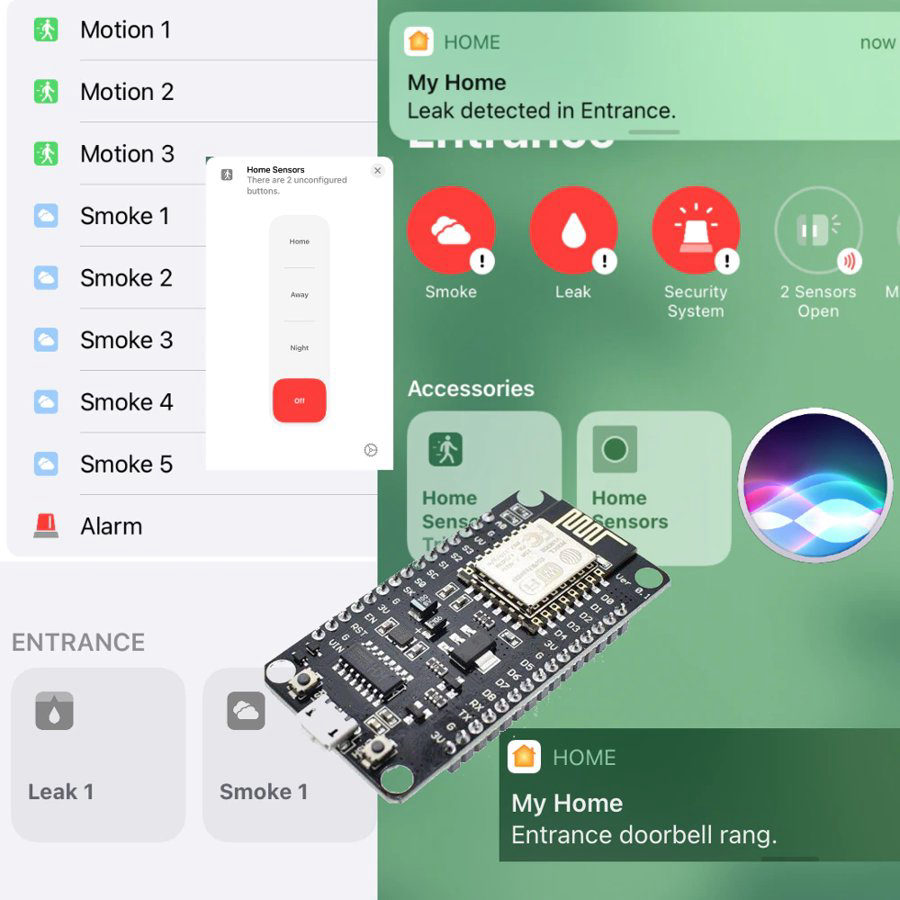
Tem sensores de movimento com fios, contactos de portas ou detetores de fumo? O Castle Black integra-os na app Casa. Recebe uma notificação assim que algo acontece, e uma automação pode acender as luzes ou ativar uma sirene.
Experimente primeiro, gratuitamente. Após a configuração, o Castle Black inicia automaticamente no modo de demonstração — normalmente, permite 10 a 20 alterações de estado ligado/desligado, dependendo do dispositivo. Gostou? Então compre Créditos Maker.
O que pode fazer
- 8 zonas – uma por entrada. Ligue vários sensores do mesmo tipo a uma zona, por exemplo, todos os sensores de movimento do corredor à zona 1.
- Tipos de sensores: movimento, fumo / gás, fuga de água, porta / janela, campainha, botão de cena, armar / desarmar.
- Alertas instantâneos no iPhone, iPad e Apple Watch.
- Automações: quando o alarme é acionado, acenda as luzes ou ative uma sirene.
- Funciona localmente – não precisa da nuvem para usar o Apple Home.
Não é enviado qualquer hardware. Compre a placa no seu país, instale o nosso firmware gratuito através do Chrome ou Edge e ative-o com Créditos Maker.
Hardware
O que você precisa
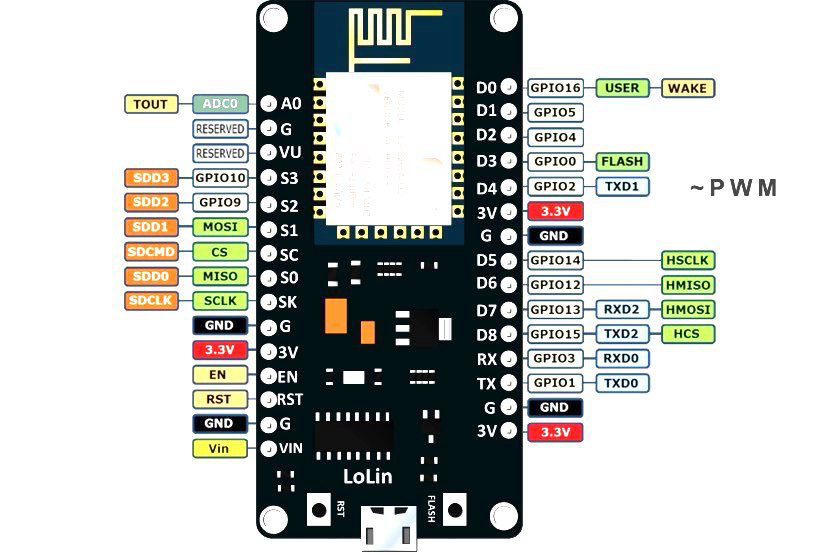 NodeMCU LoLin V3 (ESP8266)A placa que executa o Castle Black – a versão com chip USB CH340G.
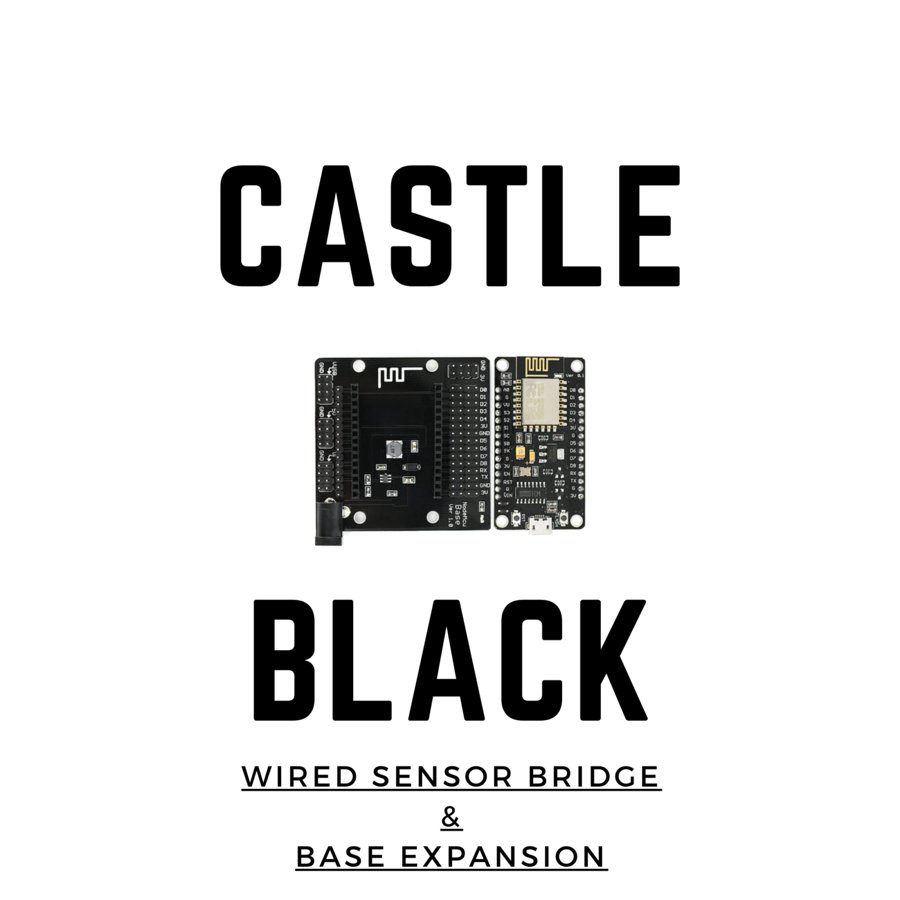 NodeMCU Base Ver 1.0A NodeMCU é conectada a ela. Pinos para cada entrada e uma entrada de alimentação DC.
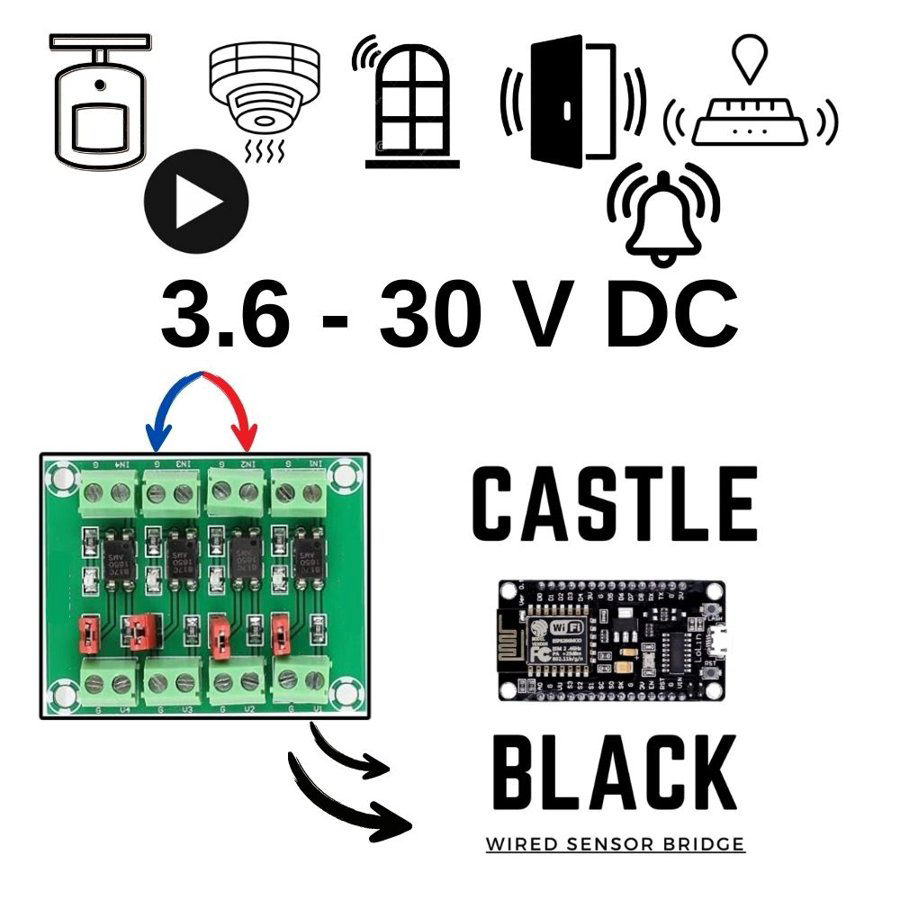 Seus sensores com fioQualquer sensor com saída de contato seco (3,6–30 V DC).
- O sensor não tem contato seco? Coloque um pequeno relé de 5 / 12 / 24 V entre eles e use o contato NA ou NF.
- Alimentação: um carregador USB de 5 V ou uma bateria externa de pelo menos 1 A, ou um adaptador de 12 V conectado à entrada DC da placa base. Uma bateria externa mantém o alarme funcionando durante uma queda de energia.
- Wi-Fi de 2,4 GHz, o app Casa e uma Apple TV ou um HomePod como central da casa.
- 10 créditos Maker.
Fiação
Qual pino usar para cada sensor?
Confira antes de fazer a ligação. Cada sensor tem 2 fios: um vai ao pino e o outro ao GND.
- D1, D2, D5, D6, D7, RX – todos os tipos de sensor.
- D4 e TX – apenas sensores de movimento, fumaça / vazamento e campainha. Esses pinos precisam estar livres quando a placa inicializa, portanto nunca os use para um contato de porta ou um interruptor que permanece fechado.
- D0, D3, D8 – nunca use.
O sensor está lendo de forma invertida? Ative a opção pino invertido nas configurações – não é preciso refazer a fiação.
Configuração
Configure em 4 passos
Faça toda a configuração primeiro na sua secretária e, depois, instale o dispositivo na parede.
- Instale o firmware. Ligue o NodeMCU ao computador e abra o flasher do ESP8266 no Chrome ou Edge. Clique em Connect e, em seguida, em Install.
- Ligue-o ao Wi-Fi. A placa cria uma rede Wi-Fi chamada HomeHome-XXXXXX (palavra-passe homehome). Ligue-se a ela através do telemóvel. Escolha o tipo de dispositivo Wired Sensor Bridge, introduza o seu endereço Gmail e, depois, a sua rede Wi-Fi doméstica e a respetiva palavra-passe.
- Adicione os sensores. Introduza o endereço IP da placa num navegador – encontra-o na lista de dispositivos do seu router – e inicie sessão com o seu endereço Gmail. Adicione todos os sensores de uma só vez, agrupando os do mesmo tipo: Movimento, Movimento, Fumo, Fumo – não Movimento, Fumo, Movimento.
- Adicione-o à Apple Home. Depois de a placa reiniciar, abra a app Casa no prazo de 90 segundos, toque em + e introduza 111-88-111.
Demonstração gratuita: após a configuração, o Castle Black funciona em modo de demonstração, para que possa testá-lo antes de comprar. A demonstração costuma terminar após 10 a 20 alterações entre ligado e desligado. Depois de comprar Maker Credits e de os adicionarmos à sua conta Gmail, reinicie o dispositivo para que continue a funcionar.
Ativação: o Castle Black utiliza 10 Maker Credits – USD 5.00 por mês. Escreva o seu endereço Gmail nas notas do pedido (ou envie um e-mail para info@homehome.app); adicionaremos os créditos e o alarme continuará a funcionar. Consulte os seus dispositivos em smart.homehome.app. Como funcionam os Maker Credits →
É bom saber
Regras e dicas
Posso adicionar um sensor mais tarde?
Os botões de cenas funcionam nas automações?
Onde está a campainha na app Casa?
"Código de configuração incorreto"
Como posso mantê-lo a funcionar 24/7?
Existe um guia mais completo?
A planear as zonas? Fale connosco primeiro.
Envie-nos uma mensagem pelo WhatsApp. E-mail: info@homehome.app.